부모님 새 폰 받으면 꼭 해야 할 설정 7가지
— 직접 해드린 순서 그대로 알려드려요
가진 소장 · 디지털수익연구소 · 2026-02
2026년 2월 기준, 부모님께 갤럭시 새 폰을 사드렸다면 꼭 해드려야 할 조치가 있어요. 쉬운 사용 모드, 글씨 크기, 긴급 SOS, 의료 정보, 보이스피싱 차단, 홈 화면 연락처, 삼성 계정 백업까지 총 7가지고, 전부 해드리는 데 20~30분이면 충분합니다.
얼마 전 어머니께 새 휴대전화를 사드리면서 이 7가지를 하나하나 해드렸는데요. 그날 저녁 어머니가 "아이고, 글씨가 이렇게 크게 나오니까 세상이 달라 보인다"라고 하시더라고요. 그 한마디에 해드리길 잘했다 싶었어요.

1. 왜 설정부터 해야 하나
한마디로 말하면, 새 폰을 그냥 건네면 부모님이 제대로 못 쓰세요. 글씨가 작아서 안 보이고, 모르는 번호에서 전화 오면 불안해하시고, 백업이 안 돼 있으면 나중에 사진을 전부 잃어버리거든요.
시니어분들께 꼭 필요한 조치를 미리 해드리면, 그런 불편이 확 줄어들어요. 아래 표에서 7가지 항목을 한눈에 확인해보세요.
📋 7가지 항목 한눈에 보기
| ① | 쉬운 사용 모드 | 아이콘·메뉴가 커져서 찾기 쉬움 | 1분 |
| ② | 글씨 크기 조절 | 작은 글씨 때문에 눈 피로 감소 | 1분 |
| ③ | 긴급 SOS | 위급 상황에서 빠르게 신고 가능 | 3분 |
| ④ | 의료 정보 등록 | 잠금 화면에서 혈액형·질환 확인 | 5분 |
| ⑤ | 보이스피싱 차단 | 의심 전화 사전 경고 | 2분 |
| ⑥ | 홈 화면 연락처 | 자녀·배우자에게 원터치 전화 | 2분 |
| ⑦ | 삼성 계정 백업 | 폰 분실·교체 시 데이터 복원 | 5분 |
쉽게 정리하면요, 전부 합쳐도 금방 끝나고, 처음 한 번만 해드리면 부모님이 훨씬 편하게 쓰실 수 있어요.
2. 눈이 편해지는 조치 2가지
가장 먼저 해드릴 건 화면을 보기 편하게 바꿔드리는 거예요. 어르신들이 휴대전화가 어렵다고 느끼는 첫 번째 이유가 "글씨가 너무 작아서"거든요.
① 쉬운 사용 모드 켜기
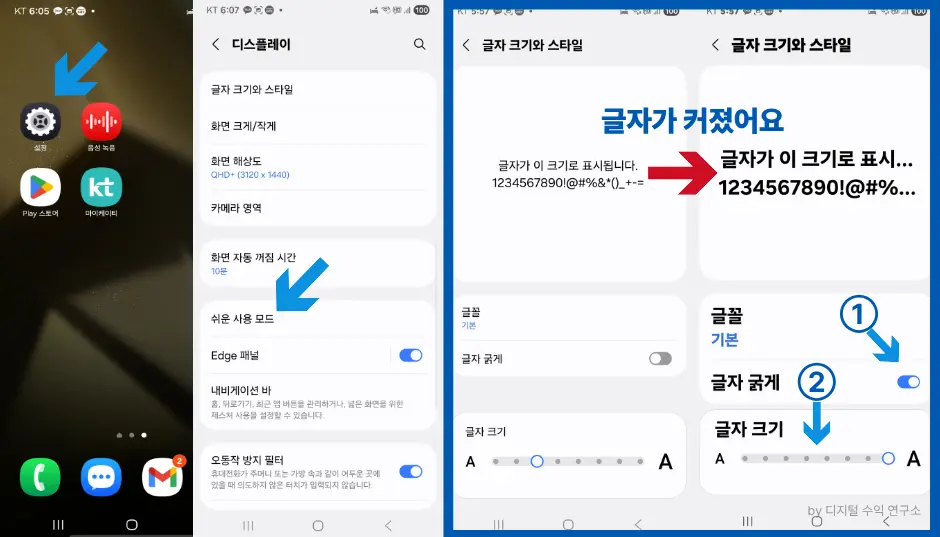
설정을 열어요 → 디스플레이로 들어가세요 → 쉬운 사용 모드를 탭해요 → 스위치를 켜면 완료입니다.
켜는 순간 스크린 아이콘이 커지고, 앱스 버튼이 아래에 따로 생겨요. 거기에 홈 화면에 돋보기 바로가기도 하나 생기는데, 이걸 누르면 카메라가 켜지면서 약 봉투나 식당 메뉴판 같은 작은 글씨를 비춰서 크게 볼 수 있어요. 어머니가 "앱을 어디서 찾는지 모르겠다"고 하셨는데, 이 모드를 켠 뒤로는 거의 그 말씀을 안 하시더라고요. 돋보기도 약 드실 때마다 쓰신다고 하시고요.
② 글씨 크기 키우기
쉬운 사용 모드를 켜면 아이콘이나 메뉴 글씨가 좀 커지긴 해요. 하지만 그건 화면 구조를 단순하게 바꿔주는 거고, 카카오톡이나 인터넷 같은 앱 안의 글씨 크기는 별도로 조절해야 해요. 부모님 눈에 맞게 한 단계 더 키우려면 이것까지 해주세요.
설정 → 디스플레이 → 글자 크기와 스타일을 선택해요 → 슬라이더를 오른쪽으로 밀어서 원하는 크기로 맞춰주세요. 같은 메뉴 안에 글자 굵게 옵션도 있는데, 이걸 켜면 글씨가 두꺼워져서 눈에 훨씬 잘 들어와요. 시력이 많이 안 좋으시면 둘 다 켜드리는 걸 추천해요.
저는 어머니 폰을 오른쪽에서 두 번째 칸으로 맞추고 글자 굵게까지 켜드렸어요. 가장 크게 하면 한 화면에 보이는 내용이 너무 줄어들거든요. 함께 눈높이에서 직접 보여드리면서 같이 조절하는 게 제일 좋아요.
3. 안전을 지키는 조치 3가지
화면을 편하게 만들었으면, 다음은 만약의 상황에 대비하는 조치예요. 솔직히 이 부분이 제일 중요합니다.
③ 긴급 SOS 켜기
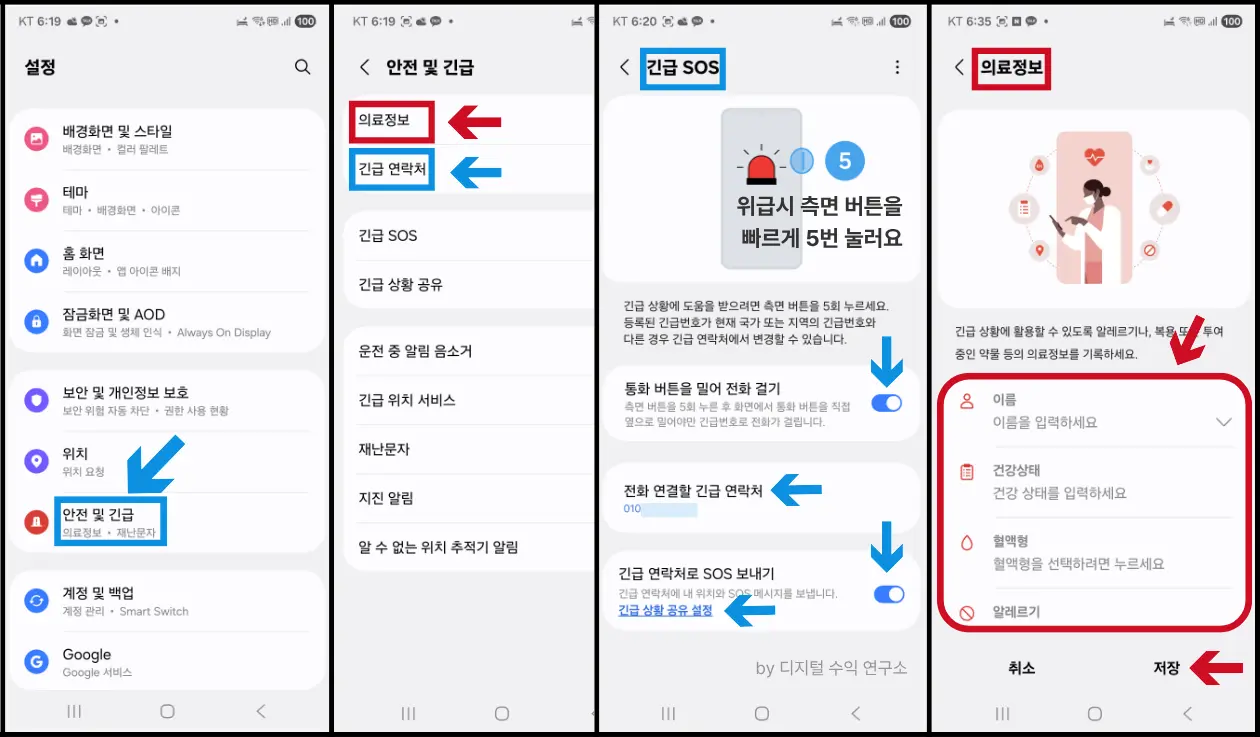
설정에서 안전 및 긴급으로 들어가세요 → 긴급 SOS를 탭하면 메뉴가 열려요. 상단에 "긴급 상황에 도움을 받으려면 측면 버튼을 5회 누르세요"라는 안내가 나와요. 그 아래 세부 항목을 하나씩 잡아주세요.
통화 버튼을 밀어 전화 걸기 — 이걸 켜두면 측면 버튼을 5번 누른 뒤 스크린에 통화 버튼이 뜨고, 옆으로 밀어야만 전화가 걸려요. 실수로 눌리는 걸 막으면서도 급할 땐 빠르게 신고할 수 있는 구조예요.
전화 연결할 긴급 연락처 — 여기에는 1명만 직접입력으로 등록할 수 있어요. 자녀 번호를 넣어두셔도 되고, 따로 입력 해 두지지 않으면 119나 112로 전화가 걸리거든요. 부모님 상황에 맞게 골라주세요.
긴급 연락처로 SOS 보내기 — 이걸 켜면 연락처를 여러 명 등록할 수 있는 화면이 열려요. 여기에 등록한 사람들에게 내 위치와 메시지가 자동으로 전송돼요. 전화를 못 받더라도 문자로 위치가 가니까, 이게 진짜 핵심이에요.
긴급 상황 공유 설정 — SOS 보내기 아래에 있는 긴급 상황 공유를 탭하면, 공유할 연락처 확인과 오디오 녹음 파일 첨부(주변 소리를 5초 동안 녹음해서 메시지에 첨부) 옵션을 선택 할 수 있어요. 이걸 켜두면 위급할 때 등록된 연락처에 15분 간격으로 내 위치가 전송되고, 녹음 파일도 같이 가요. 실제로 쓸 땐 상단을 내려서 빠른 설정창에 해당 아이콘을 미리 추가해두세요. 위급할 때 빠른 창을 내려서 아이콘을 탭하고 "공유 시작" 버튼을 누르면 바로 작동해요. 공유를 멈추고 싶으면 같은 곳에서 중지를 누르면 돼요.
작년 추석에 어머니가 산책 중 넘어지셨을 때, 이 덕분에 아버지께 바로 알림이 갔어요. 위치까지 같이 전송되니까 어디서 넘어지셨는지 바로 찾아가실 수 있었고요. 그 뒤로 "이건 절대 끄지 마"라고 두 분이 서로 당부하시더라고요.
④ 의료 정보 등록하기
같은 메뉴 안에서 의료정보를 선택해요 → 이름, 혈액형, 알레르기, 복용 중인 약, 기저질환 등을 입력해주세요 → "잠금 화면에 표시"를 반드시 켜두세요.
이걸 켜두면 폰이 잠겨 있어도 잠금 화면에서 의료 정보를 볼 수 있어요. 응급 상황에서 구급대원이 바로 살펴볼 수 있으니까, 특히 고혈압이나 당뇨 같은 기저질환이 있는 어르신은 꼭 등록해두세요.
⑤ 보이스피싱 의심 전화 알림 켜기
전화 앱에서 오른쪽 위 ⋮(점 세 개)를 탭해요 → 설정으로 들어가세요 → "보이스피싱 의심 전화 알림"과 "발신번호 및 스팸 확인"을 모두 켜주세요.
CrowdStrike 2025 Global Threat Report에 따르면, 보이스피싱(음성 피싱) 공격이 2024년 상반기 대비 하반기에 442% 급증했어요. 60대 이상 피해 비율도 꾸준히 늘고 있고요. 이걸 켜두면 의심 번호로 전화가 왔을 때 경고가 바로 뜨니까, 어르신들이 속아서 받을 확률이 확 줄어들어요.
4. 편하게 쓰는 조치 2가지
안전 조치까지 끝났으면, 이제 일상에서 수월하게 쓸 수 있도록 마무리할게요.
⑥ 홈 화면에 자주 쓰는 연락처 추가하기
홈 화면 빈 곳을 길게 누르세요 → 아래에 뜨는 메뉴에서 위젯을 선택해요 → 연락처(또는 주소록)를 찾아서 탭하세요 → 다이렉트 전화를 선택한 뒤 추가할 사람을 고르면 스크린에 바로가기가 생겨요.
저는 어머니 폰 첫 줄에 아버지, 저, 동생 이렇게 세 명을 추가해드렸어요. 어머니가 "전화번호부 안 뒤져도 되니까 너무 좋다"고 하시더라고요. 아이콘 하나만 누르면 바로 전화가 걸리니까요.
⑦ 삼성 계정으로 백업 켜기
다시 세팅으로 돌아가서 계정 및 백업으로 들어가세요 → 삼성 클라우드 아래 데이터 백업을 선택해요 → 항목을 확인한 뒤 지금 백업을 누르면 돼요.
폰을 잃어버리거나 새 기기로 바꿀 때, 연락처·사진·앱 데이터를 그대로 복원할 수 있어요. 어머니가 예전에 기기를 바꾸면서 손주 사진을 전부 잃어버린 적이 있는데, 그 일 이후 백업의 소중함을 절감하셨어요.

5. 모두 끝냈으면 꼭 확인할 것
7가지를 전부 마쳤다면, 마지막으로 두 가지만 테스트해보세요.
SOS 테스트 — 측면 버튼을 빠르게 다섯 번 눌러보세요. 카운트다운이 시작되면 정상이에요. 테스트니까 카운트다운 중에 취소를 누르면 돼요. 실제로 112에 연결되기 전에 취소할 수 있으니 걱정 마세요.
의료 정보 표시 체크 — 기기가 잠긴 상태에서 잠금 화면의 비상 전화를 탭해보세요. 등록한 건강 정보가 보이면 성공이에요.
만약 경로가 다르거나 메뉴를 찾기 어려우면 삼성전자서비스센터(1588-3366)에 전화하시면 친절하게 안내받을 수 있어요. 가까운 서비스센터를 방문하셔도 되고요.
💡 IT 꿀팁
Q: 갤럭시 S26을 사도 같은 방법인가요?
A: 네, 이 글에서 안내한 7가지는 갤럭시 S24, S25, S26 모두 거의 같은 경로로 적용할 수 있어요. One UI 버전에 따라 메뉴 이름이 약간 다를 수 있지만 위치는 비슷합니다.
Q: 쉬운 사용 모드를 켜면 기존 앱이 삭제되나요?
A: 아니요, 기존 앱은 그대로 유지돼요. 화면 레이아웃과 아이콘 크기만 바뀌는 거라서 앱이나 데이터에는 영향이 없습니다.
📌 오늘의 디지털 연구노트 정리
✅ 총 항목: 일곱 가지 — 쉬운 사용 모드, 글씨 크기, 긴급 SOS, 의료 정보, 보이스피싱 차단, 홈 화면 연락처, 삼성 계정 백업
✅ 소요 시간: 커피 한 잔 마실 시간이면 전부 완료
✅ 소장 추천: 가장 중요한 건 긴급 SOS + 의료 정보예요 — 안전과 직결되니까 이것부터 해드리세요
부모님 새 폰, 반나절도 안 걸리는 시간만 투자하면 두 분 다 편하게 쓰실 수 있어요.
혹시 이 글을 보고 직접 해드리셨다면, 부모님 반응이 어땠는지 정말 궁금해요. 저도 어머니 반응 보면서 뿌듯했거든요. 다음에도 부모님께 진짜 도움 되는 IT 꿀팁 가져올게요.
👉 "엄마, 카톡에 이런 기능도 있어?" 부모님 카톡 꿀기능 5가지
여러분은 어떠셨어요? 댓글로 알려주세요 😊

오늘도 함께해 주셔서 고맙습니다. 가진 소장이었어요.
• 삼성전자서비스 — 긴급전화 사용 및 긴급 연락처, 의료 정보 입력 방법
• 삼성전자서비스 — 쉬운 사용 모드 설정 방법
• CrowdStrike — 2025 Global Threat Report: 보이스피싱 442% 급증
'[수익화] — 스마트폰·태블릿' 카테고리의 다른 글
| 갤럭시 S26 엑시노스 vs 스냅드래곤ㅣ54만 원 차이, 뭐가 다른 걸까요? (0) | 2026.02.23 |
|---|---|
| 부모님 갤럭시 S26 사전예약 어디가 이득? (1) | 2026.02.20 |

